Preparar recursos transparentes: inspecionar, suavizar e contornar a forma
Um recurso transparente contém cor e cobertura. Uma borda limpa pode ter muitos pixels semitransparentes sem que sejam defeitos. Este fluxo parte de um recorte existente. O exemplo baixável de emblema de 400 × 260 demonstra um contorno alfa externo, não remoção de fundo.
Contorno de uma forma transparente →Teste um exemplo reproduzível
O contorno preto de 3 px segue o alfa com vizinhança quadrada. A tela continua em 400 × 260 e os cantos permanecem transparentes. O quadriculado pertence à página.
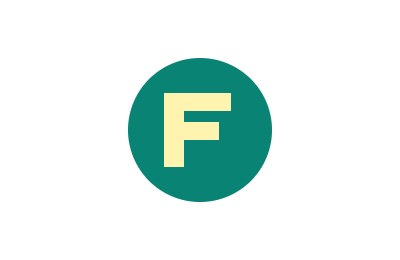
400 × 260 px · 6.361 bytes
Baixar este arquivo ↓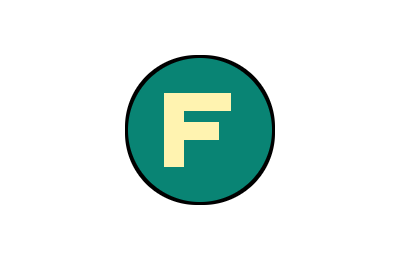
400 × 260 px · 8.410 bytes
Baixar este arquivo ↓Ajustes usados
- Raio do traço quadrado (px)
- 3
- Posição do traço
- Fora da forma
- Cor do traço
- #000000
- Opacidade do traço (%)
- 100
Picvelio criou estas imagens sintéticas originais em 12 de novembro de 2026 e as processou com o mesmo código das ferramentas. Baixe o original, abra os ajustes e escolha o arquivo. Os tamanhos são bytes medidos; outras imagens ou navegadores podem gerar resultados diferentes.
Abrir estes ajustes →1. Inspecione a cobertura antes de mudar a borda
Abra o Inspetor alfa com alfa mínimo 1. O relatório separa pixels transparentes, semitransparentes e opacos e mostra o retângulo que contém os que atendem ao limiar. Aumentá-lo muda as medidas, não a imagem. Um JPEG ou PNG com xadrez desenhado pode ser totalmente opaco mesmo parecendo um recorte.
Confira em tamanho real sobre fundos claros e escuros. Antisserrilhamento, vidro, cabelo e sombras usam alfa parcial naturalmente. Uma contagem alta de semitransparência não prova defeito. A contagem na borda da tela cobre apenas suas linhas e colunas externas, não todos os contornos; use-a para conferir possíveis cortes.
Inspecionar a transparência da imagem →2. Mantenha margem transparente de trabalho
Examine o canal alfa se o xadrez esconder pequenos vazios ou pixels isolados. RGB sob alfa zero é invisível e pode ter qualquer cor. Suavização e contorno ponderam por alfa para impedir que essas cores ocultas contaminem áreas novas. Franjas já visíveis são outro problema e podem exigir correção de borda ou revisão do recorte.
Mantenha uma resolução apropriada para editar. Um raio de caixa r na suavização pode se estender por até 3r pixels de cada lado; um traço quadrado externo exige ao menos seu raio em margem transparente. As ferramentas não ampliam a tela. Se a forma toca a borda, adicione margem em um editor ou aceite o corte do efeito.
Extrair canais da imagem →3. Suavize apenas um contorno duro demais
Comece com raio de caixa 1 px e intensidade de 30–60%. A ferramenta mistura alfa com três passagens de caixa separáveis. Mantém o RGB de pixels já visíveis e estende cores ponderadas por alfa aos novos. Suaviza a cobertura sem apagar a textura interna; uma imagem totalmente opaca não muda.
Confira traços estreitos, vazios e sombras de contato. A cobertura muda nos dois lados do contorno, podendo enfraquecer detalhes finos ou uni-los. Reduza a intensidade antes de aumentar o raio. Um sprite de pixel nítido talvez não precise de suavização. Salve uma cópia: suavidade não corrige uma seleção original imprecisa.
Suavizar bordas transparentes →4. Contorne a silhueta, não o retângulo da tela
O exemplo de emblema usa o PNG transparente original com raio quadrado 3 px, posição externa, preto (#000000) e opacidade de 100%. Baixe o original e use o link de ajustes salvos para reproduzir. O traço segue alfa, inclusive vazios internos, ao contrário da ferramenta de borda que emoldura a tela.
O exterior usa dilatação quadrada e o interior erosão; os cantos não equivalem a um deslocamento vetorial redondo. O modo externo acrescenta cobertura mantendo o centro opaco; o interno recolore a borda sem alterar alfa. Em fotos opacas, o traço interno pode seguir a tela e o externo não tem transparência para preencher. Escolha a cor no fundo de destino.
Contorno de uma forma transparente →5. Exporte transparência e confira o arquivo salvo
Guarde uma cópia PNG de edição e teste WebP se o aplicativo de destino aceitar. Confira o arquivo baixado no tamanho final sobre fundos claros e escuros. JPEG não armazena alfa: converter para JPG compõe a forma em um fundo escolhido. Pode servir para formulários ou impressão, mas deixa de ser um recurso transparente.
Se a cobertura importar, use novamente o Inspetor alfa no arquivo final e compare seus limites com o PNG editado. Compressão, redimensionamento ou o aplicativo de destino podem mudar bordas finas. Guarde o recorte original e os ajustes. O processo é local, usa um quadro estático e aceita até 250 MB, 8192 pixels por lado e 16 milhões de pixels.
Converter PNG em WebP →Antes de usar o resultado
- O arquivo tem alfa real, não um xadrez desenhado.
- Bordas, sombras e vidro semitransparentes foram avaliados visualmente, sem tratar a quantidade como defeito.
- Há margem para suavização ou traço externo, ou o corte do efeito é intencional.
- O contorno segue a silhueta desejada sem fechar vazios ou enfraquecer marcas necessárias.
- O formato baixado preserva alfa quando preciso e foi conferido em fundos claros e escuros.