JPG, PNG ou WebP: qual formato de imagem escolher?
Escolha o formato considerando a imagem e o destino. Uma foto, uma captura com letras pequenas e um logo transparente têm necessidades diferentes. O menor arquivo só é útil se o aplicativo aceitar o formato e a imagem continuar boa.
Converter PNG em WebP →Comparação com arquivos reais: PNG, JPG e WebP
Usamos a amostra de 640 × 480 disponível nas ferramentas de imagem única do Picvelio. Os três arquivos têm as mesmas dimensões. O quadriculado é o fundo desta página e revela a borda transparente do PNG e do WebP.
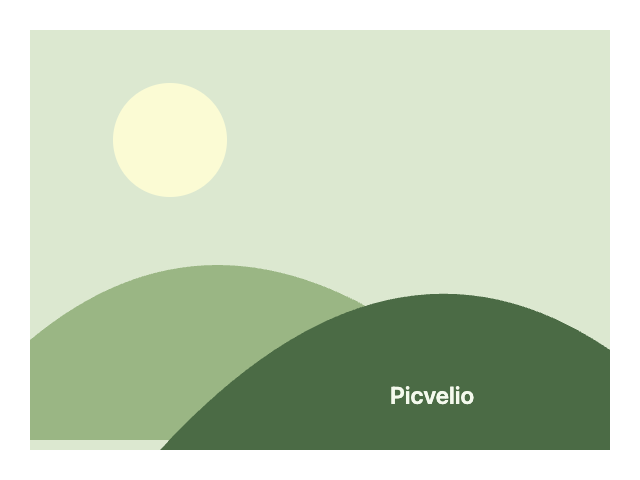
15.665 bytes
640 × 480 px
PNG original: borda transparente e texto nítido.
Baixar este arquivo ↓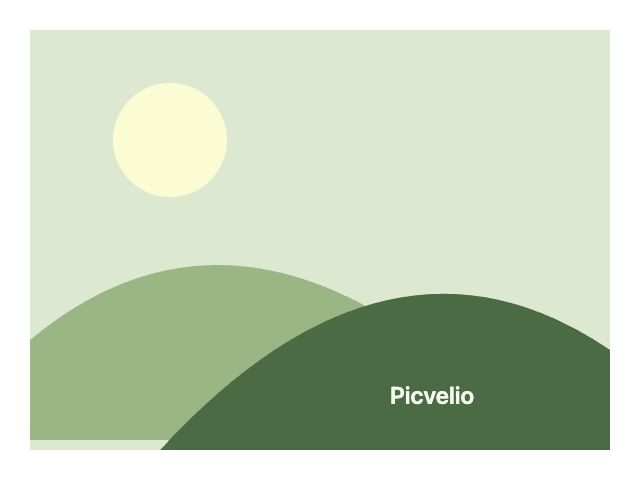
9.716 bytes
640 × 480 px
JPG com qualidade 80: a transparência vira branco.
Baixar este arquivo ↓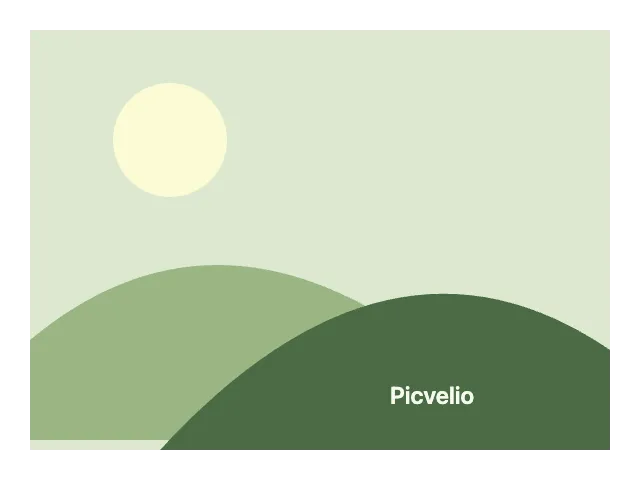
3.710 bytes
640 × 480 px
WebP com qualidade 80: cópia menor que mantém a transparência.
Baixar este arquivo ↓O Picvelio criou estes arquivos em 22 de outubro de 2026 com imagens sintéticas próprias e o mesmo código das ferramentas, no Chrome 155 para macOS. Os tamanhos são bytes medidos; 1 KB = 1.000 bytes. Outras imagens e navegadores podem produzir resultados diferentes. São exemplos práticos, não uma classificação universal dos formatos.
O que observar
- Compare primeiro a borda externa. JPG não preserva transparência: um arquivo menor não serve como substituto quando o projeto precisa de fundo transparente.
- Abra os arquivos no tamanho original e examine as letras e curvas. Esta ilustração plana comprime de forma diferente de uma fotografia detalhada. JPG 80 e WebP 80 são configurações do codificador, não notas equivalentes de qualidade visual.
- Guarde o PNG como original de edição. Converter uma cópia com perdas de volta para PNG não recupera os detalhes perdidos.
Reproduza o exemplo
Baixe o PNG original. Em PNG para WebP, escolha o arquivo, use qualidade 80 e mantenha as dimensões. Para JPG, use PNG para JPG com qualidade 80 e fundo branco. Compare os arquivos salvos com estes exemplos.
JPG: fotos e formulários
JPG e JPEG são extensões do mesmo formato. JPEG é útil para fotografias quando você precisa ajustar o tamanho do arquivo, mas usa compressão com perdas e não mantém transparência.
Antes de converter um PNG transparente, escolha a cor de fundo. O Picvelio oferece branco, preto ou cor personalizada. Confira as bordas; letras pequenas e desenhos com cores chapadas podem ficar melhores em PNG.
Converter PNG em JPG →PNG: gráficos nítidos e cópias transparentes
PNG guarda os pixels renderizados sem perdas e aceita transparência. É útil para capturas de tela, diagramas e logos, mas uma fotografia pode ficar muito maior que em JPG ou WebP.
Converter JPG ou WebP com perdas para PNG não recupera detalhes e não remove o fundo automaticamente. O Picvelio usa o canvas do navegador para salvar os pixels decodificados; não é uma conversão de arquivo idêntica byte a byte.
Converter WebP em PNG →WebP: imagens para a web com transparência
Se a plataforma aceitar WebP, compare o resultado em fotos de produtos e imagens de páginas. O Picvelio oferece controle de qualidade e mantém áreas transparentes na saída WebP.
O formato pode oferecer compressão sem perdas e animação, mas isso não significa que esta ferramenta ofereça todas essas opções. A exportação com qualidade ajustável é estática, e uma entrada animada vira um único quadro. Verifique o arquivo no aplicativo que vai usá-lo.
Converter PNG em WebP →Como comparar de forma consistente
Use o mesmo original e mantenha as dimensões iguais. Confira letras e bordas com zoom de 100% e compare o tamanho real dos arquivos. Qualidade 80 em codificadores diferentes não garante o mesmo resultado visual ou tamanho.
Guarde o original e crie cópias para publicação. Conversões com perdas repetidas podem acumular defeitos. O Picvelio não copia o EXIF ou GPS original ao renderizar outro arquivo; perfis de cor e outros metadados também podem mudar. Use um processo de arquivamento adequado se precisar preservar essas informações.
Converter JPG em WebP →Antes de usar o resultado
- Fotos: experimente JPG ou WebP, se o destino aceitar.
- Texto, diagramas e cópias para edição: considere PNG e confira as bordas.
- Transparência: use PNG ou WebP; JPG exige uma cor de fundo.
- Verifique tamanho e compatibilidade; renomear .webp para .jpg não converte a imagem.